# Web-UI组件开发规范
# 1. 元素
# 1.1 按钮
按钮
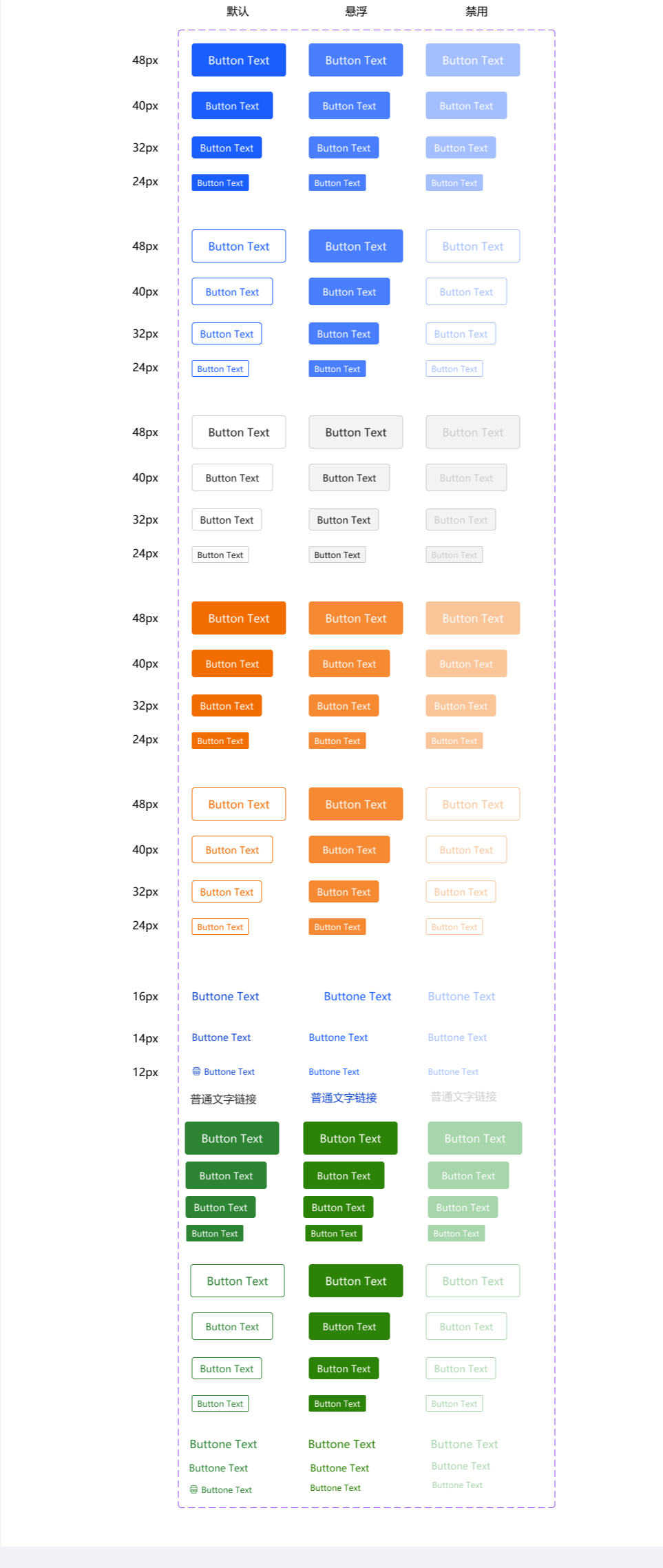
按钮表示一项操作(或一系列操作),单击按钮将触发相应的业务逻辑。按钮规范用来指导用户所需要的操作,防止用户出错。本产品提供了主按钮、次按钮、弱按钮、文本/图标按钮 4 种类型,并提供了默认、悬浮、禁用、加载、警示 5 种状态。
4 种类型
主按钮
主要操作按钮,用来强调或推荐的用户行为,一个部分最多—个主按钮,一般情况下用默认属性。
次按钮
表示常规操作,用于一系列没有优先级的操作。
弱按钮
表示不重要的操作,一般用来希望用户忽略的操作。
文本/图标按钮
低强调和轻量型操作,一般用在表格中的操作。
图标提供视觉辅助,单独出现一般是空间较小时,此时图标要符合用户习惯和预期;和文本同时出现时,相互补充来表示按钮的含义。
5 种状态
默认
每种类型按钮进入页面后的显示状态。
悬浮
鼠标悬浮到按钮时的显示状态。
禁用
按钮不可点击操作的显示状态。
加载
按钮点击后出现的显示状态,表示进行时。
警示
用来警示用户操作的显示状态。
按钮组
- 存在多个按钮时,如果浏览顺序是从左向右,则按照重要度优先级从左向右展示(主要/次要/弱化/次要),从右向左浏览反之。
- 存在多个按钮时,可以进行聚类分组,然后采用下拉展示的形式(按照重要性顺序),例如导出多种格式。
- 存在多个按钮时,如果平铺展示可以使用间距或者分隔符对按钮分类展示。
- 存在多个按钮时,大于 2 个建议使用 16px 间距,只存在两个按钮时,建议使用 40px 间距。
按钮文案
- 按钮文案应该清晰表达当点击后会发生什么,要与上下文相关(确定、登录、发布)。
- 按钮文案尽量使用动词。
- 文案要简洁,字数尽量控制在 4 个字内,且保持一致。
# 1.2 文字
文字系统
文本是用户理解应用程序内容和完成工作的主要渠道,设计良好的字体系统将大大提高用户的阅读体验和工作效率。为此在设计中尽量遵循以下两点:
首先,要建立系统的设计思维:主要、次要、辅助、标题、显示和其他类型的字体以统一的方式进行规划。然后根据具体情况进行必要的微调。建立系统的设计方法有助于提高横向字体登录的一致性,提高字体使用的成本效益,避免不必要的样式浪费。
其次是,少即是多原则:视觉设计应该用尽可能少的样式来实现。避免无意义地使用大量字体比例、颜色和字体大小来强调视觉或对比度关系。
字体系列
本产品默认使用微软雅黑作为系统使用字体,另外为了兼容不同平台和设备,保证屏幕上文本的可读性,也提供了一组替代字体库,确保用户使用友好、稳定和专业。
@font-family :"Arial","Helvetica"," Microsoft YaHei","PingFang SC","I5FAEI8F6Fl96C5I9ED1" , "sans-serif";
字号大小
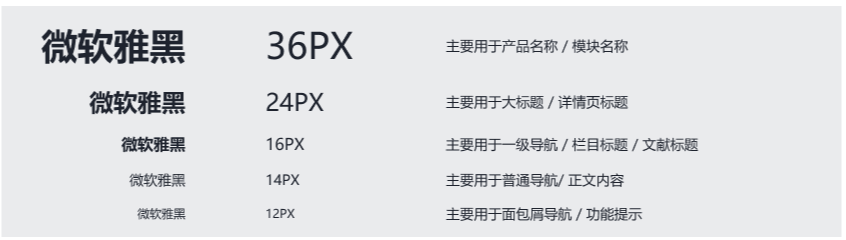
确保基于显示屏阅读距离(50 cm)和最佳阅读角度(0.3)的大多数常见显示器上的最佳用户阅读效率,基本字体大小设定为 14px。其他字号规范如下:
字号行高
确保基于显示屏阅读距离(50 cm)和最佳阅读角度(0.3)的大多数常见显示器上的最佳用户阅读效率,基本字体大小设定为 16px,标题类行距为 1.6;段落字体大小设定为 14px,行距为 2.0,段后间距 40px。

文本链接
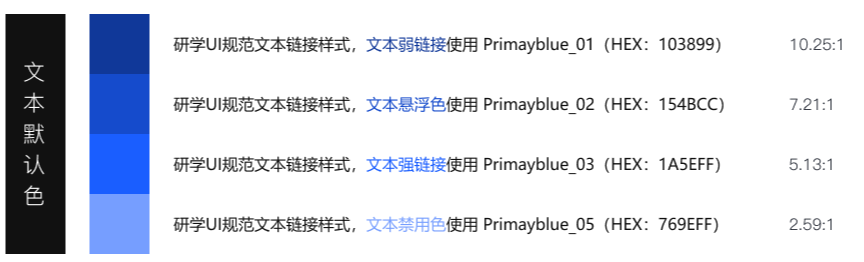
为了确保文本阅读符合内容无障碍设计(对比度必须达到 4.5 :1,但禁用色除外),经测试制定如下链接规范:
# 1.3 switch 开关
切换
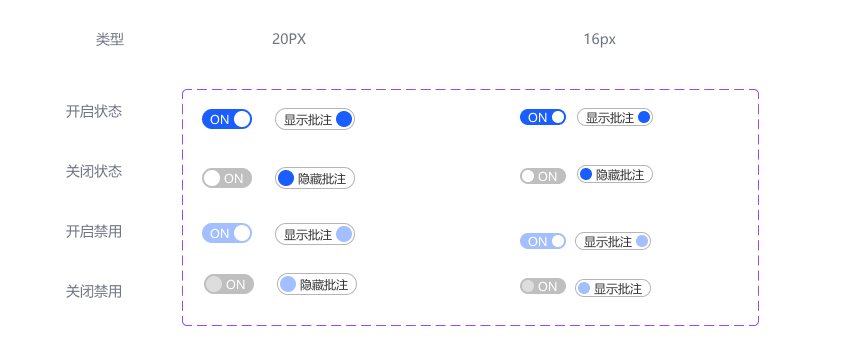
用于切换单个选项的状态。当用户切换“开关”时,它将直接触发状态更改。“开关”的内联标签应清晰显示,例如禁用/启用、不允许/允许等。
使用场景
- 需要表示两种状态或开关状态之间的切换。
- switch 和 checkbox 之间的区别在于,切换时 switch 将直接触发状态更改,而 checkbox 通常用于状态标记,它应与提交操作一起出现。
# 1.4 下拉菜单
下拉列表
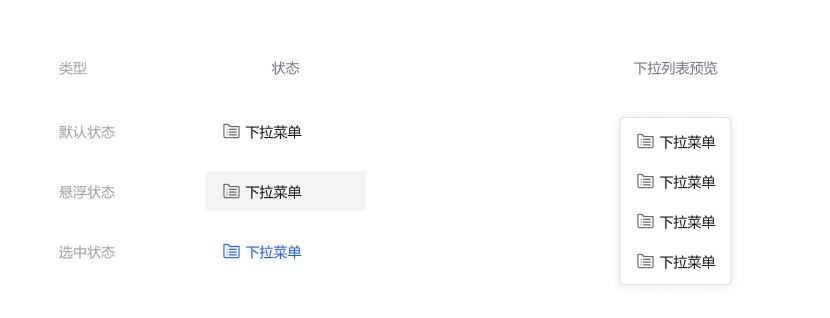
下拉菜单方便了页面功能的展示,它允许用户从选项列表中选择一个或多个值,最大程度上为选项数量提供了灵活性。选项之间以某种逻辑关系排序列出,内容要完全展示。
使用场景
当有多个选项可供选择时,可以将选项放置于下拉列表中。通过悬停或单击触发下拉列表后选择对应的选项进行相关操作。
- 下拉选项大于 2 个时使用。
- 最小宽度 120px,最大宽不限,但原则上选项文案控制在 8 个字内。
# 1.5 页码
分页
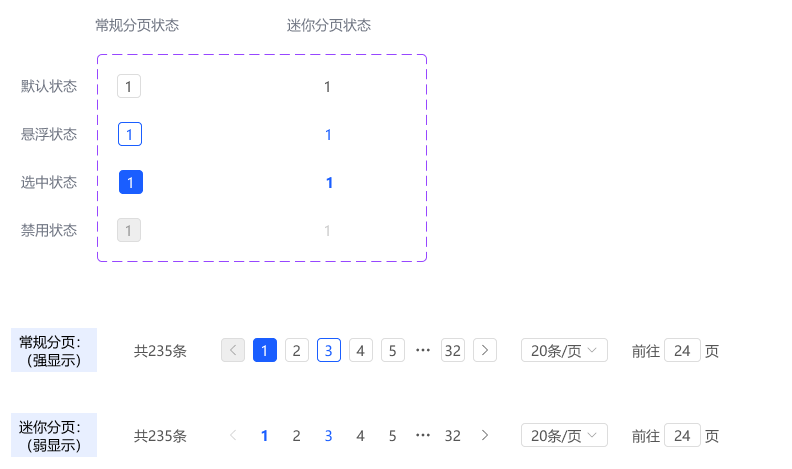
使用分页可以将一个长列表分成多个页面,一次只能加载一个页面。
使用场景
加载/渲染所有数据需要很长时间时,可以使用分页实现。
如果想通过页面来浏览数据的时候,可以使用分页。
# 1.6 气泡提示
消息提示
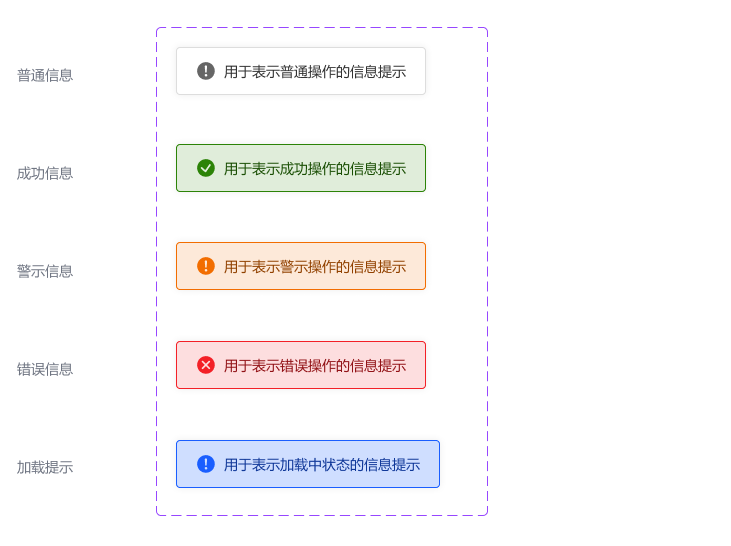
对用户的操作作出轻量的全局反馈。一种非阻碍式的信息展示,它不打断用户的当前操作,一般停留至页面某个位置(优先顶部),浮层的静态展现形式。
使用场景
普通信息、成功信息、警示信息、错误信息、帮助信息和加载中等类型的全局反馈提示。
一般是用户主动操作出发,使用简洁文字描述操作反馈。
使用规则
交互:顶部居中显示并自动消失,默认显示 3s,可根据实际情况更改时长。
# 1.7 徽标
徽标
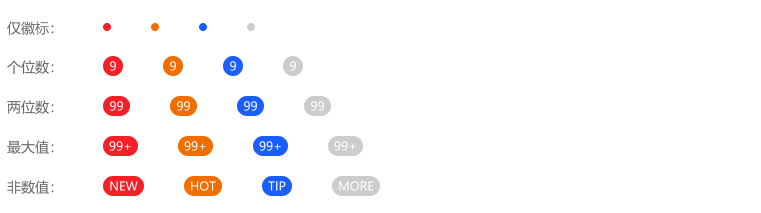
UI 中用来表示数值或状态描述的的提示性符号。通常情况下出现在通知或用户头像附近,制造视觉焦点,引导用户。一般用作未读数量外,也会用作更新提示、新功能等 UI 设计元素。
使用规则
无需具体数值提示时,仅显示徽标。
使用带有数值徽标时,数量为 0 时,不显示。
使用带有数值徽标时,1 位数背景为圆形。
使用带有数值徽标时,最大两位数,超出后显示为 99+,宽度自适应。
使用有非数值徽标时,最多 4 个字符,宽度自适应。
组件
注意: 根据提示重要级别,提供了 4 种样式,一个页面至多出现两个一级重要提示。
使用展示

# 1.8 面包屑
面包屑
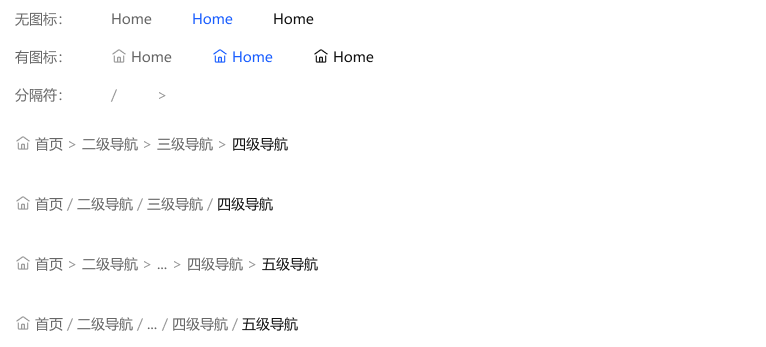
用来显示层次结构中的当前位置。它允许返回层次结构中较高的级别。面包屑根据具体使用场景,可以使用“I” “>”两种形式表示层级关系,一般情况下“I”在文件层级时使用,“>”在页面结构时使用。
使用场景
- 当系统在层次结构中有两个以上的层时。
- 当您需要通知用户其所在位置时。
- 当用户可能需要导航回更高级别时。
组件
# 1.9 单选
单选框
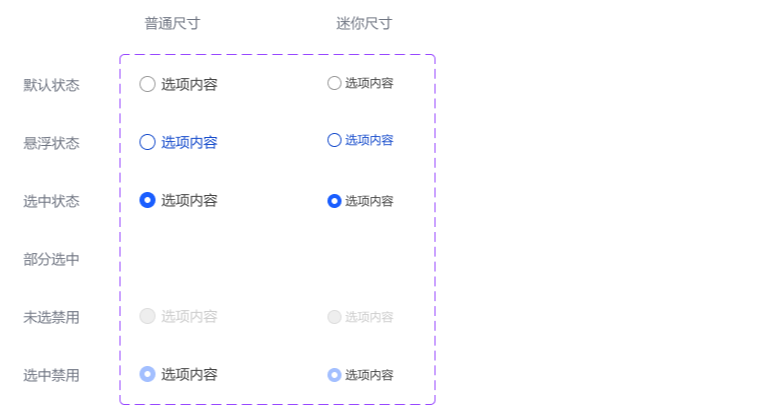
单选按钮允许用户从多个选项中仅选择一个值。无选项不应该太多,因为所有选项默认对用户可见,因此用户可以通过比较进行选择。单选按钮必须多于两个选项,通常少于五个。
使用场景
- 用于在多个备选项中选中单个状态。
- 和复选框的区别是,Radio 所有选项默认可见,方便用户在比较中选择,因此选项不宜过多。
# 1.10 复选
复选框
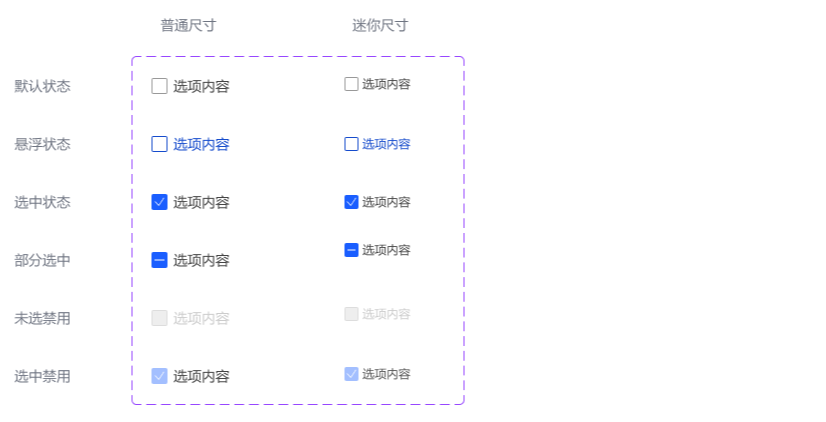
用于从多个选项中选择多个值。
使用场景
- 复选框通常与状态的提交操作一起工作。
- 单个复选框可以表示两种状态的切换,与使用 Switch 在两个状态之间切换相同。不同之处在于,开关将直接触发状态更改,但复选框只是将状态标记为已更改,需要提交。
# 1.11 输入框
输入
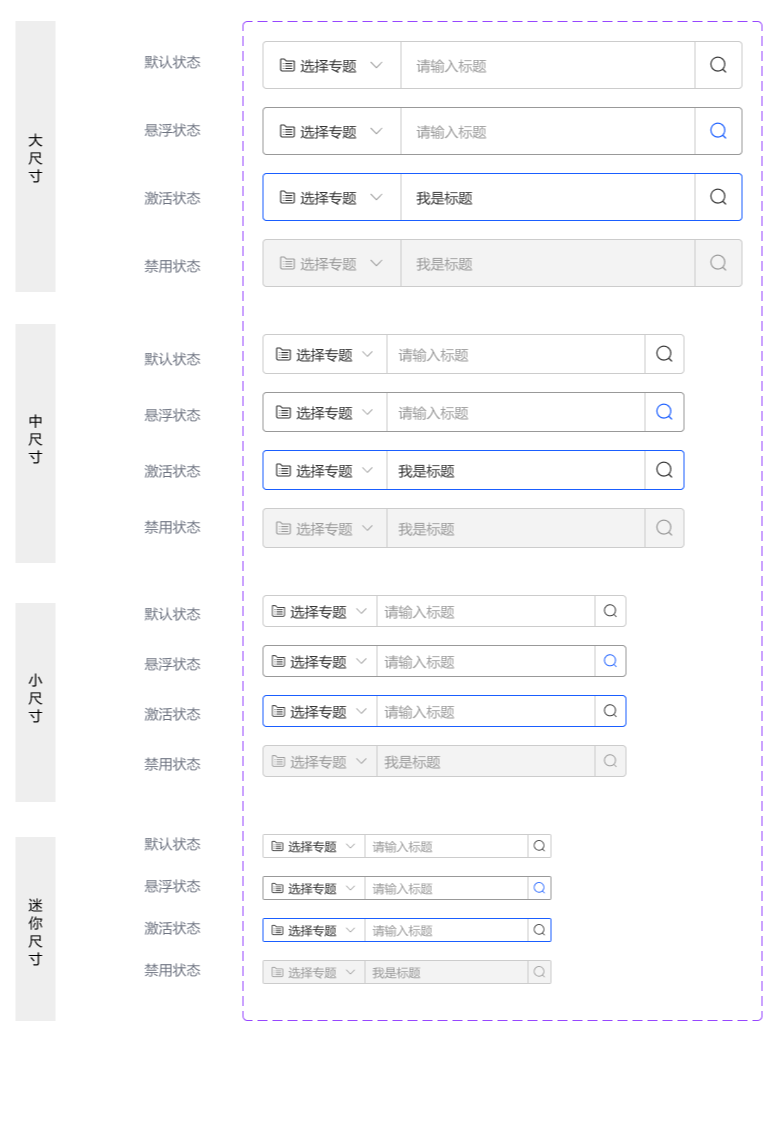
输入是数据输入的基本和常见方式,它为用户提供了一个文本可编辑组件。数据输入是检索对象信息的重要交互方式,因为用户会频繁添加、更改或删除信息。文本输入和选择输入的多种方式帮助用户更清楚、更高效地完成交互。所以应该注意为新用户提供可选项,通过“良好的默认值”、“结构化格式”、“提示”、“输入提示”等方法避免用户对空输入进行胡乱猜测。
使用场景
- 需要用户在表单字段中输入。
- 需要搜索输入。
- 下面规范中的输入框包含元素较多,使用时可以根据场景选择展示/隐藏部分区域。
# 2. 布局
# 2.1 间距
间距主要用来设定元素、卡片、模块之间的距离,主要实现形式有内边距和外边距两种方式。通过统一间距使用规范,能够保证页面删格布局及自动布局的规范性,从而让页面视觉更加统一。此外对研发工程师来讲,更有利于规范代码,保证页面快速稳定运行。

# 2.2 间距系列
根据平台框架及删格系统,间距急于 4px 进行倍数使用,常用间距值为 4px / 8px / 16px / 24px / 40px,根据特殊场景,可以使用 12px / 20px / 36px / 48px,不建议使用超过 48px 的间距。

# 3. 图标
# 3.1 图标
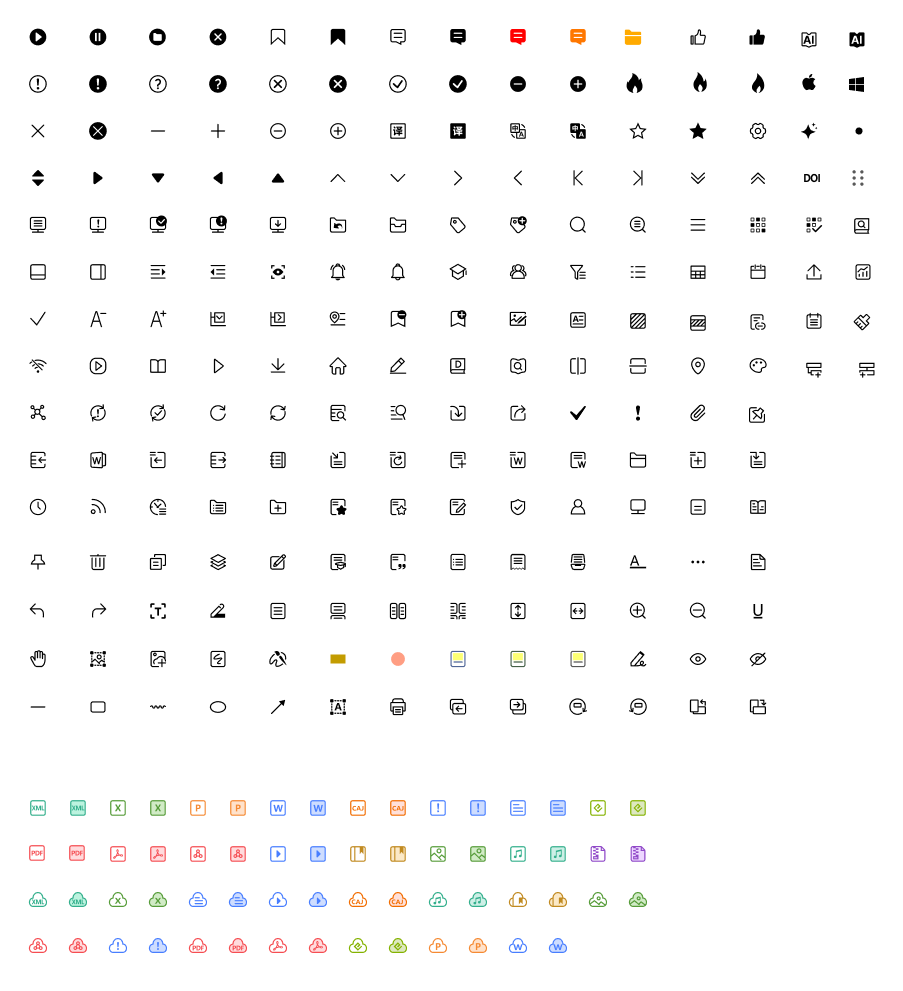
系统中可使用图标按钮,或者配合文字进行使用。 图标的选用要符合功能,图标尺寸建议为 14px / 16px / 18px / 20x / 22px 等偶数尺寸。
# 4. 颜色
# 4.1 颜色
品牌色使用规范
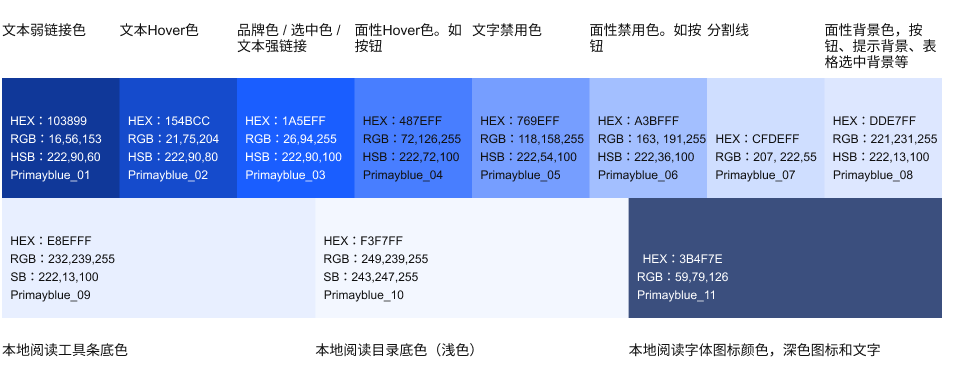
品牌颜色是用来体现产品特征和传达想法的最直观的视觉元素之一。选择颜色时,了解品牌颜色在用户界面中的使用方式非常重要。在基本调色板中选择主色,我们建议从第六种颜色的浅深度中选择色板作为主色。研学平台 Web5.0 的品牌颜色来自基础调色板的蓝色,其十六进制值为 1A5EFF,应用场景包括:关键动作点、操作状态、重要信息突出显示、图形等场景。
灰黑色使用规范
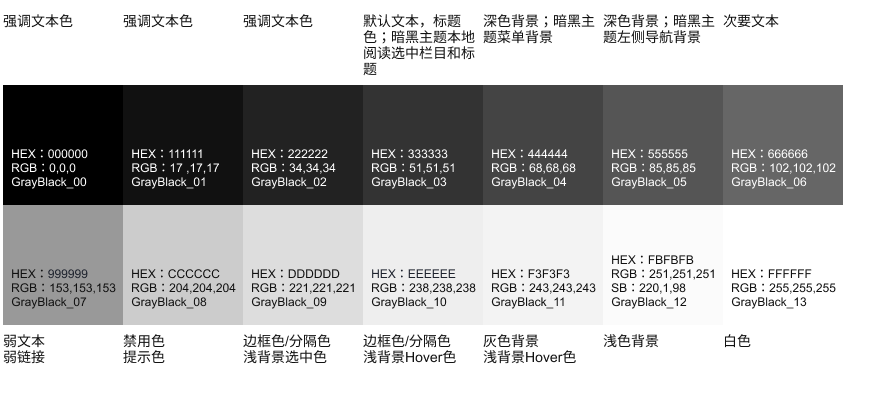
中性色主要用于很大一部分文字界面,除了背景、边框、分界线等场景也很常见。中性色定义需要考虑深色背景和浅色背景之间的差异,同时结合 WCAG 2.0 标准。研学平台 Web5.0 的中性色基于透明度,如下图所示:
功能色使用规范
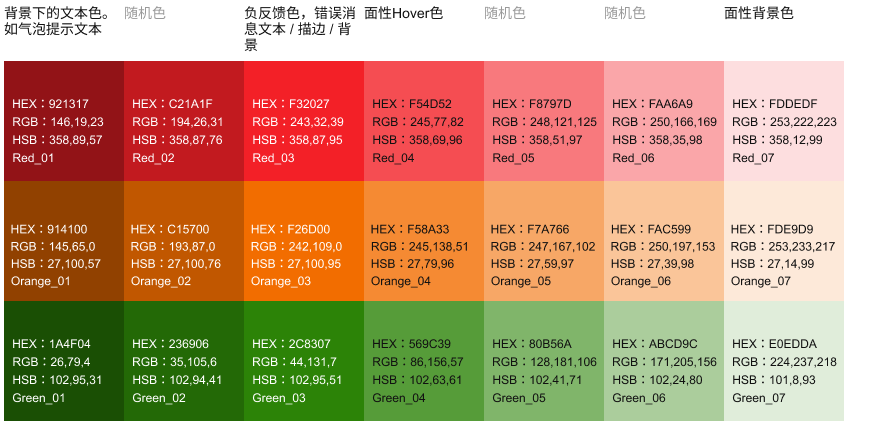
功能色表示清晰的消息和状态,如成功、错误、失败、提醒、链接等。功能色的选择需要符合用户对颜色的基本理解,而且在本产品体系下,功能性颜色应尽可能保持一致,不要有太多的个性化定制来干扰用户的认知体验。
辅助色
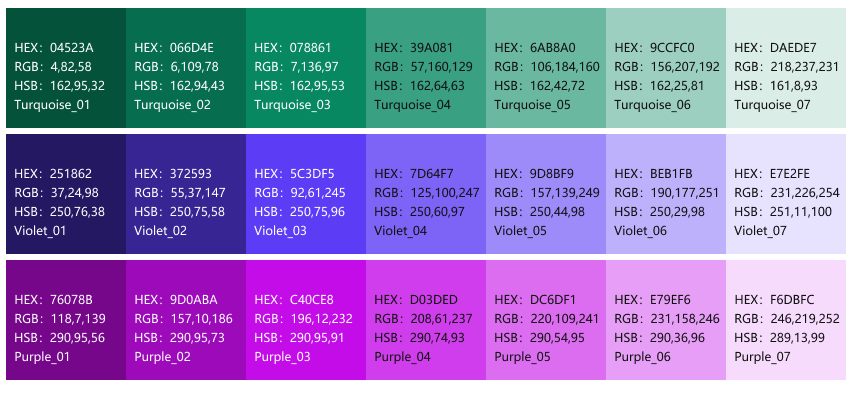
金色
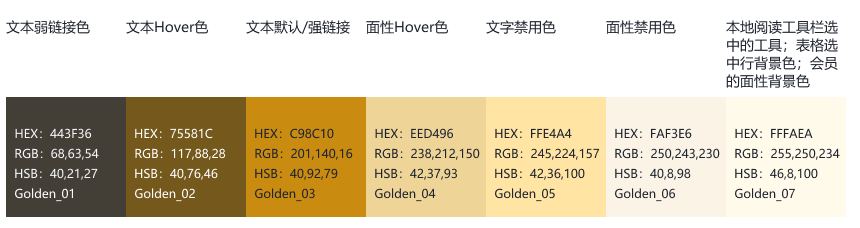
其他颜色

品类图标基准色

# 4.2 主题色
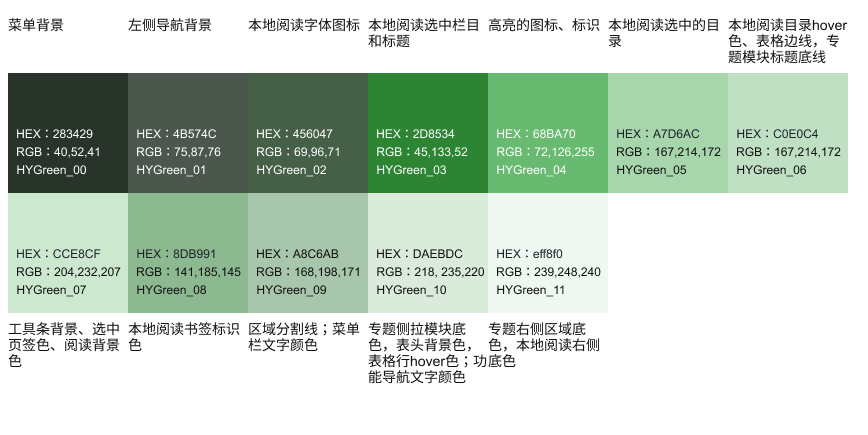
护眼主题
桌面端护眼主题下,整体界面颜色为绿色护眼色,部分主体颜色、文字颜色按照下面色值进行相应替换,不要增加其他颜色。
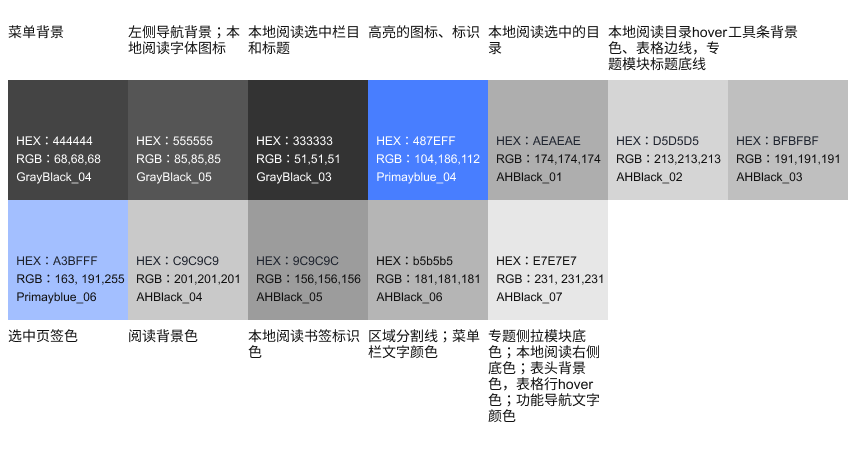
暗黑主题
桌面端暗黑主题下,整体界面颜色为绿色护眼色,部分主体颜色、文字颜色按照下面色值进行相应替换,不要增加其他颜色。
← 插件开发规范 第三方应用接入说明文档 →